휴대폰 사진 옮기기 PC 빈 폴더 뜨는 이유와 해결 순서
여러분, 폰 사진을 PC로 옮기려고 케이블까지 꽂았는데 탐색기에 빈 폴더만 떠서 멈칫한 적 있으세요?
사진이 다 날아간 건가 싶어 덜컥하지만, 먼저 볼 곳은 폰 쪽 연결 방식이거든요.
왜 빈 폴더가 뜨는지, 폰에서 어디를 누르면 사진이 보이는지 옆에서 같이 화면을 보듯 차근차근 따라가 볼게요.


안드로이드 폰(갤럭시 등)을 PC에 연결한 직후 탐색기에서 기기 이름을 눌러 보면 '이 폴더는 비어 있습니다'라는 문구가 뜰 때가 있어요.
이때 당황하지 말고 폰 알림 창을 내려 보면 'USB로 휴대전화 충전'이라는 알림이 조용히 떠 있거든요.
사진이 사라진 게 아니라, 폰이 PC와 충전용으로만 연결된 상태라서 저장 공간이 안 보이는 거예요.
그러니 빈 폴더를 보고 케이블부터 이리저리 다시 꽂기 전에, 폰 알림 창부터 한 번 쓸어내려 보세요.
그래서 이 문제는 PC를 아무리 만져도 풀리지 않고 폰 쪽에서 설정을 바꿔 줘야 해요.
연결 방식을 '파일 전송'으로 바꾸기만 하면, PC 탐색기에서 내장 저장 공간과 사진이 들어 있는 DCIM 폴더가 바로 열리거든요.
혹시 알림이 안 보이거나 설정을 바꿨는데도 여전히 폴더가 비어 있을 때 확인할 순서는 아래에 차례대로 정리해 둘게요.
지금 내 상황에 맞는 부분만 골라 읽으면서 바로 따라 해 보셔도 괜찮아요.
폰은 왜 처음에 충전만 할까요?
케이블을 꽂으면 요즘 폰은 무조건 충전 연결 상태로 시작해요.
예전엔 선만 꽂아도 사진을 바로 옮겼던 기억이 있어서 더 헷갈리는 분이 많을 거예요.
안드로이드 업데이트 이후 개인정보 보안이 까다로워지면서 폰 주인이 직접 허락하는 순서가 한 단계 늘었거든요.
그러니 예전 폰에선 바로 됐는데 지금은 안 된다고 해서 기기 고장부터 의심할 필요는 전혀 없어요.
대신 설정 문제 말고 원인이 하나 더 있을 수는 있어요.
케이블 자체가 충전 전용이면 폰 설정을 아무리 바꿔도 사진을 옮길 수 없거든요.
폰을 살 때 상자에 같이 들어 있던 정품 구성품 케이블은 충전과 데이터 전송을 모두 지원해요.
만약 새로 산다면 포장에 '데이터 전송 가능' 문구가 있는지 꼭 봐야 하고, 어디서 생겼는지 모를 사은품 선을 쓰고 있다면 집에 구성품 케이블이 남아 있는지부터 찾아보세요.

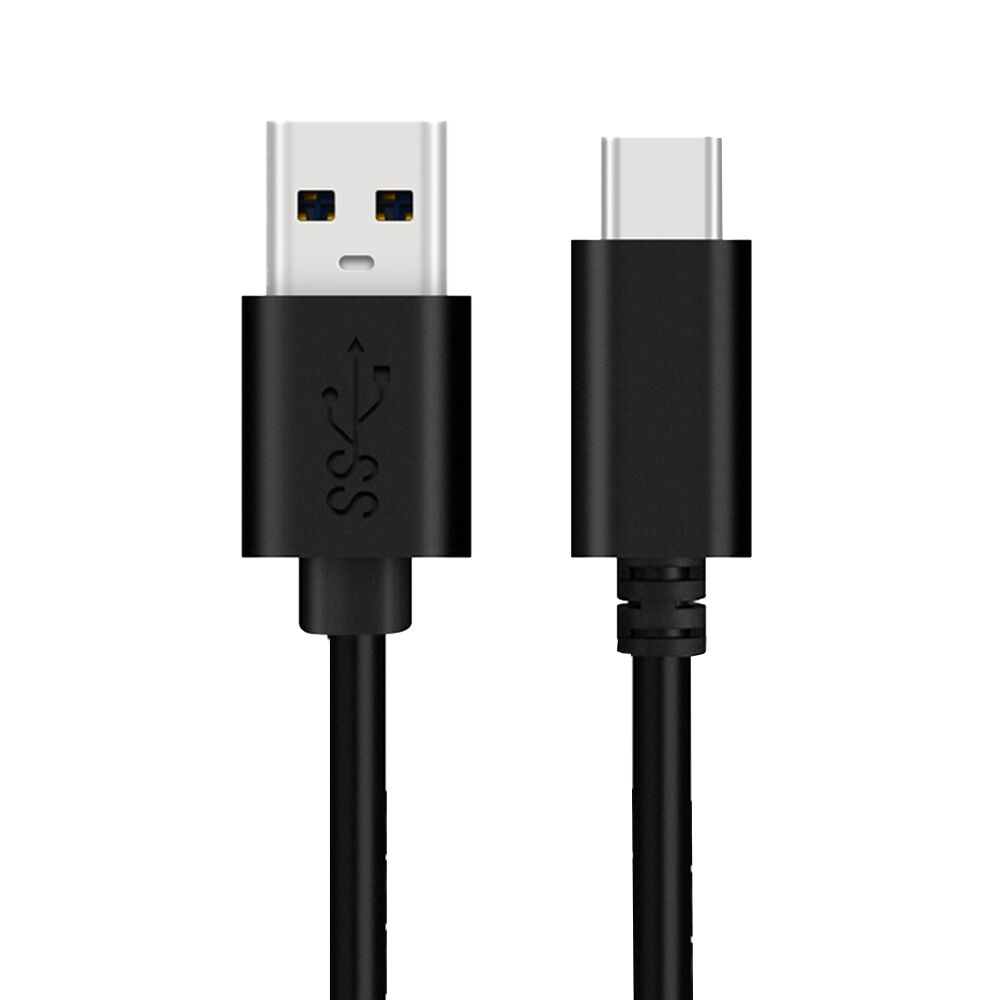
사진을 PC로 옮기려는 사용자가 폰 알림에서 '파일 전송'을 선택해도 빈 폴더가 뜬다면, 기존 케이블이 충전 전용일 수 있으므로 이 제품처럼 데이터 전송이 가능한 케이블로 교체해 볼 수 있습니다. USB3.0 to C타입 3A 고속충전 데이터전송 케이블 블랙 1M 보기 ›
알림 창에서 바로 바꾸려면 어떻게 해요?
가장 빠른 길은 알림 창이에요.
케이블을 꽂은 상태에서 폰 화면 위쪽을 아래로 쓸어내리면 'USB로 휴대전화 충전' 알림이 보이고, 이걸 톡 눌러서 연결 방식을 고르면 끝이거든요.
폰은 선을 다시 꽂을 때마다 매번 충전 상태로 돌아가요.
그래서 사진을 옮길 때마다 이 알림부터 먼저 찾는 습관을 들여 두면 다음부터 헤맬 일이 확 줄어들어요.
기종에 따라 옵션 이름이 '파일 전송/Android Auto'처럼 묶여서 보이기도 해요.
이름 뒤에 Android Auto가 붙어 있어도 당황하지 말고 그 항목을 그대로 고르면 되니, 아래 순서대로 천천히 따라가 보세요.
- 1. 폰과 PC를 데이터 전송이 되는 케이블로 연결해요
- 2. 폰 화면 위쪽을 아래로 쓸어내려 알림 창을 열어요
- 3. 'USB로 휴대전화 충전' 알림을 눌러요
- 4. '파일 전송/Android Auto'를 선택해요
- 5. PC 탐색기에서 내 폰 → 내장 저장 공간 → DCIM으로 다시 들어가요

알림이 안 보이면 어디로 들어가요?
가끔 알림을 실수로 밀어서 지웠거나, 카톡 같은 다른 알림에 묻혀서 안 보일 때도 있잖아요.
그럴 땐 당황하지 말고 설정 안에서 USB 메뉴를 직접 찾아 들어가면 돼요. (이거 은근 쓸모 있어요)
빠른 설정창 → 톱니바퀴(설정) → 오른쪽 위 돋보기 → 'USB' 검색 → USB 설정 → 파일 전송.
이렇게 들어가 보면 지금은 '휴대전화 충전만'에 체크돼 있을 거예요.
파일 전송에 체크하면 보안 확인으로 지문이나 얼굴 인식을 요구하는데, 이걸 통과해야 연결이 마무리돼요.
메뉴만 체크하고 폰을 책상에 바로 내려놓으면 이 인증 창을 놓치기 참 쉽거든요.
옵션을 고른 다음엔 폰 화면에 지문이나 얼굴 확인 창이 뜨는지 한 번 더 들여다봐 주세요.
세부 메뉴 위치는 쓰는 기종이나 안드로이드 버전에 따라 조금씩 다를 수 있어요.
그래서 제가 보기엔 설정 메뉴를 하나씩 뒤지는 것보다 돋보기 검색창에 'USB' 세 글자만 넣는 쪽이 훨씬 빠르고 헤맬 일도 적어요.
검색 결과에 비슷한 이름이 여러 개 주르륵 뜨더라도 걱정하지 마세요.
그중에서 'USB 설정'이 들어간 항목부터 눌러 보면 바로 연결 방식을 고를 수 있어요.


바꿨는데도 폴더가 계속 비어 있다면요?
파일 전송을 분명히 골랐는데도 폴더가 여전히 비어 있다면 몇 군데만 차례로 점검해 보면 돼요.
여기서 갈리는 건 폰 쪽 인증이 완전히 끝났는지, 그리고 PC에서 폴더를 새로 열었는지예요.
PC에서 처음에 열어 둔 빈 탐색기 창만 그대로 보고 있으면 화면이 자동으로 바뀌지 않아 그대로인 것처럼 보일 수 있거든요.
탐색기에서 내 폰 → 내장 저장 공간 → DCIM 순서로 아예 다시 들어가 보세요.
저는 무엇보다 폰 화면부터 다시 보길 권해요.
지문이나 얼굴 인증을 끝내지 않았거나, 인증 시간이 지나서 파일 전송이 실제로 선택되지 않았다면 아직 연결이 안 된 상태라서요.
케이블 불량은 그다음에 의심해도 늦지 않아요.
폰 화면 인증 → PC 탐색기 새로고침 → 케이블 교체 순서로 하나씩 짚어 보세요.
- ✔폰에서 지문·얼굴 인증까지 마쳤는지
- ✔USB 설정에서 '파일 전송'에 체크돼 있는지
- ✔PC 탐색기에서 내 폰 드라이브로 다시 들어갔는지
- ✔내장 저장 공간 안의 DCIM 폴더까지 열었는지
- ✔케이블이 데이터 전송을 지원하는지(구성품 케이블 또는 '데이터 전송 가능' 표시)
인증 화면까지 넘겨야 연결이 끝나요
처음부터 끝까지 실제로 옮기는 순서는요?
예를 들어 갤럭시 폰을 네모난 USB A 단자만 있는 노트북에 연결한다고 해 볼게요.
이럴 땐 한쪽은 둥글고 한쪽은 네모난 C to A 케이블이 필요하고, 선을 꽂자마자 탐색기에서 폰을 열면 역시 빈 폴더가 먼저 보여요.
여기서 앞에서 본 대로 알림 창이나 USB 설정에서 파일 전송을 고르고 생체 인증까지 넘겨 주세요.
그러면 거짓말처럼 탐색기에 내장 저장 공간이 나타나고 그 안의 DCIM 폴더가 열려요.
DCIM 폴더 안의 Camera 폴더까지 들어가서 옮길 사진을 고른 뒤 Ctrl+C로 복사하고, PC의 원하는 폴더에서 Ctrl+V로 붙여 넣으면 끝나요.
이때 PC에 붙여 넣을 폴더를 날짜나 여행 일정 이름으로 미리 만들어 두면 나중에 사진 찾기가 훨씬 편하더라고요.
사진을 다 옮긴 뒤엔 선을 그냥 휙 뽑지 말고, 폰 알림 창에서 다시 '휴대전화 충전만'으로 바꿔 주세요.
PC 탐색기에서 폴더 연결이 안전하게 풀린 걸 확인한 다음 케이블을 뽑는 쪽이 데이터 보호에 훨씬 안전해요.
폰 용량을 비우려고 사진을 지울 생각이라면 PC로 옮긴 사진 수가 맞는지, 파일이 제대로 열리는지 먼저 확인해 두세요.
폴더 속 사진을 무작위로 몇 장만 골라 더블 클릭해 열어 보는 것만으로도 복사 중 깨지거나 빠진 게 없는지 가늠하는 데 큰 도움이 돼요.
정말 소중한 사진은 한 곳에만 두지 말고 PC와 외장 저장장치, 혹은 평소 쓰는 클라우드에 한 벌 더 남겨 두는 게 안전해요.
마침 PC로 사진을 막 옮긴 지금이 백업용 복사본 한 벌을 더 만들기 가장 좋은 타이밍이거든요.
| 단계 | 화면에 보이는 것 | 할 일 |
|---|---|---|
| 케이블 연결 | 탐색기에 폰 이름, 폴더는 비어 있음 | 폰 알림 창 열기 |
| 알림 확인 | 'USB로 휴대전화 충전' | 알림 눌러 '파일 전송' 선택 |
| 보안 확인 | 지문·얼굴 인식 요청 | 본인 인증 마치기 |
| 탐색기 재진입 | 내장 저장 공간 | DCIM 폴더 열기 |
| 복사 | 사진·동영상 목록 | Ctrl+C → PC 폴더에 Ctrl+V |
| 연결 해제 | 탐색기 연결 해제 | '폰 충전만'으로 바꾼 뒤 케이블 분리 |

정리하면 PC에 빈 폴더가 떴을 땐 사진이 날아갔나 걱정하기보다 폰의 USB 연결 방식부터 파일 전송으로 바꿔 주면 돼요.
알림을 놓쳤더라도 폰 설정 검색창에 USB만 입력하면 언제든 같은 메뉴로 들어갈 수 있으니 지금 바로 선을 꽂고 화면 위쪽부터 쓸어내려 보세요.
파일 전송을 누른 뒤 지문이나 얼굴 인증 화면까지 넘겨야 진짜로 연결이 끝난다는 점, 이것만은 꼭 기억해 두세요.
여러분 폰에서는 이 메뉴가 어떤 이름으로 보이나요?
이 글과 함께 보면 좋은 상품

케이블을 자주 꽂고 빼는 사용자가 단선으로 인해 파일 전송이 안 될 수 있으므로, 내구성 있는 이 제품을 데이터 전송용 케이블로 활용해 연결 문제를 해결해 볼 수 있습니다.
USB A 단자가 있는 노트북에 폰을 연결하는 사용자가 파일 전송 모드로 바꿔도 폴더가 비어 있다면, 이 제품과 같이 데이터 전송을 지원하는 케이블을 선택지로 고려해 DCIM 폴더를 정상적으로 열어볼 수 있습니다.
참고 · 완주군농업기술센터


댓글
댓글 쓰기